Miért nem nyílik meg a PDF, amikor képként akarod elküldeni?
Ha már próbáltad egy prezentációt, számlát vagy jegyzetet chaten, Instagram-sztoriban vagy egy weboldalba beszúrva megosztani, tudod: a PDF nem kép. A címzettnek külön alkalmazás kell hozzá, a közösségi platformok pedig vagy visszautasítják, vagy csak egy használhatatlan fájlikonként jelenítik meg.
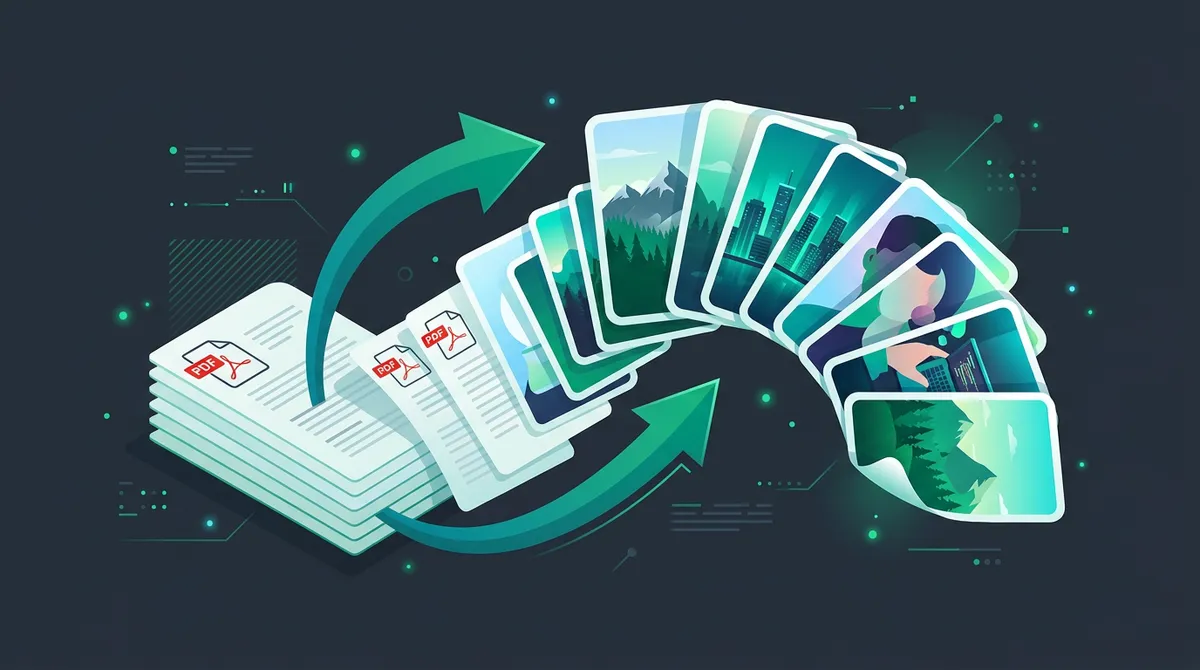
A megoldás egyszerű: a PDF minden oldalát külön JPG képpé alakítod. Ebben az útmutatóban megmutatjuk, mikor érdemes ezt választani, mire figyelj, és hogyan végezheted el másodpercek alatt — úgy, hogy a fájlaid biztonságban, a saját gépeden maradnak.
Mikor jön jól a PDF ➔ JPG konvertálás?
- Megosztás chaten vagy Messengeren: a JPG-t minden platform azonnal megjeleníti, míg a PDF-ről csak egy unalmas fájlikont kap a fogadó fél.
- Közösségi média (Instagram, Facebook, LinkedIn): képként könnyen feltölthető, és a hírfolyamban is sokkal jobban mutat.
- Weboldalba vagy prezentációba beszúrás: egy JPG fájl a HTML <img> tagtől a PowerPointig mindenhol működik.
- Nyomtatás: sok nyomtatási szolgáltatás csak a JPG/PNG formátumot fogadja el, a PDF-et nem.
- Vizuális archiválás: egy-egy oldal képként könnyebben kereshető és címkézhető.
A 3 leggyakoribb módszer — és mikor melyiket válaszd
1. Online konvertáló (a legtöbb felhasználónak ajánlott)
A legegyszerűbb út a PDF ➔ JPG konvertáló — feltöltöd a PDF-et, és automatikusan megkapod minden oldalát külön képként. Nincs telepítés, nincs fiók, nincs vízjel a képeken.
A mi konvertálónk ezen felül egy fontos dologban más: a konvertálás a te böngésződben fut, nem egy távoli szerveren. A rendszer egyetlen bájtot sem küld el a gépedről — ez adatvédelmi szempontból kiemelten fontos, ha szerződéseket, számlákat vagy személyes dokumentumokat dolgozol fel.
2. Windows/Mac beépített eszközök (egyetlen oldalhoz)
Ha csak egyetlen lapot akarsz elmenteni, Windowson használhatod a Képmetszőt (vagy más képernyőmentőt), Macen pedig a Megtekintő (Preview) alkalmazás Exportálás funkcióját.
Hátránya: csak egyesével lehet haladni, a formátumot mindig módosítani kell, és a rendszertől függően a felbontás is gyakran alacsonyabb lesz.
3. Parancssori eszközök (technikai felhasználóknak)
Az ImageMagick + Ghostscript kombó, vagy a pdftoppm (Poppler) kódból is megbízhatóan renderel. Nagy mennyiségű, automatizált konvertálásnál érdemes használni, de az átlagfelhasználó számára túl bonyolult a telepítése és a beállítása.
Lépésről lépésre: PDF ➔ JPG a böngészőben
- Nyisd meg a PDF ➔ JPG konvertálót.
- Húzd be a PDF-et a kijelölt feltöltő mezőbe (vagy kattints a Tallózásra).
- Várd meg, míg minden oldal külön kártyaként megjelenik — nagy dokumentumoknál folyamatában láthatod az oldalak betöltését.
- Ha szeretnéd, finomíthatsz a beállításokon: használhatod a minőség-csúszkát (magasabb = jobb minőség, de nagyobb fájl), az átméretezést (pl. 50%-ra kicsinyítés), vagy akár vízjelet is tehetsz rá.
- Kattints a Letöltés gombra. Több oldal esetén az összes JPG egy ZIP csomagban érkezik, átlátható fájlnevekkel (szerzodes-1.jpg, szerzodes-2.jpg…).
Milyen minőségű lesz a kép?
A mi renderelésünk alkalmazkodik a felbontáshoz: normál A4-es oldalaknál kb. 1,5×-es nagyításban renderelünk, így a szöveg éles marad, a fájlméret pedig nem lesz indokolatlanul nagy. Ha kifejezetten szöveget akarsz olvashatóan kiemelni (pl. egy szkennelt jegyzetet), érdemes megfontolni a PDF ➔ PNG konvertálást is — a PNG veszteségmentes formátum, így a betűk éleit még pontosabban megőrzi.
Tipp: ha a képeket weboldalra szánod, konvertáld át őket utána JPG ➔ WebP formátumba — így 25–35%-kal kisebb méretű fájlokat kapsz azonos vizuális minőség mellett!
Adatvédelem: miért számít, hol fut a konvertálás?
A legtöbb online „PDF JPG-re” oldal feltölti a PDF-et a saját szerverére, feldolgozza, és csak utána adja vissza a képeket. Ez két okból is problémás lehet:
- Bizalmas dokumentumok: szerződések, egészségügyi iratok, pénzügyi kimutatások — ezek tartalma egy idegen szerverre kerül, és sosem tudhatod biztosan, ki fér hozzá vagy mennyi ideig tárolják.
- Szigorú fájlméret-korlátok: sok szolgáltatás nem fogad el 5–10 MB-nál nagyobb PDF-eket az ingyenes felhasználóktól.
A böngészőben futó konvertálásnál (mint a Képkonverter esetében) a fájl soha nem hagyja el a gépedet. Ez a különbség rögtön fontossá válik, amint a PDF-ed olyasmit tartalmaz, amit nem bíznál másra.
Gyakori kérdések (GYIK)
A konvertálás ingyenes?
Igen, teljesen. Nincs regisztráció, nincs vízjel a kimeneten, és nincs napi limit normál használat esetén.
Hány oldal konvertálható egyszerre?
Ingyenesen PDF-enként legfeljebb 50 oldal. Ennél nagyobb dokumentumokat érdemes több részletre bontani.
Felkerül a PDF a szerveretekre?
Nem. A konvertálás a te böngésződben fut — a rendszerünk egyetlen bájtot sem küld el a gépedről.
Több PDF-et is feltölthetek egyszerre?
Igen, a kötegelt (batch) funkcióval akár 10 fájlt is feltölthetsz egyszerre. Mindegyik PDF egy fájlnak számít, függetlenül az oldalainak számától.
Milyen minőségű lesz a JPG?
Éles, A4-es méretnél kb. 1,5× felbontású rendereléssel dolgozunk. A minőség-csúszkával te magad egyensúlyozhatsz a fájlméret és a vizuális minőség között.
Kapcsolódó útmutatók: HEIC megnyitása és konvertálása Windows alatt · Melyik formátumot válaszd: WebP vs JPG vs PNG · Képek méretének csökkentése minőségromlás nélkül